Edit Foto Makin Sat-Set! Cara Pakai Photo Assist di Samsung Galaxy S26 FE Cuma Pakai Perintah Teks
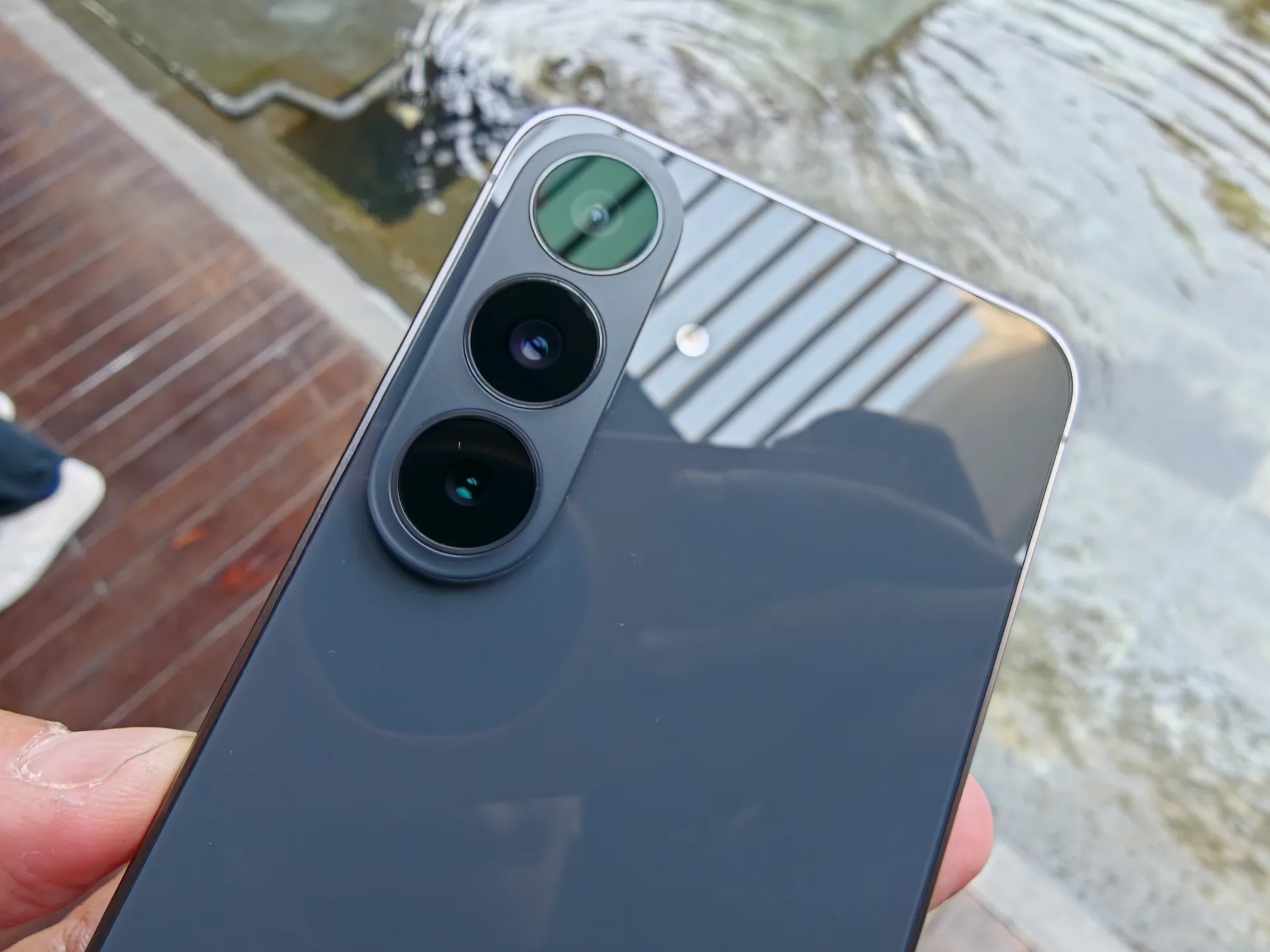
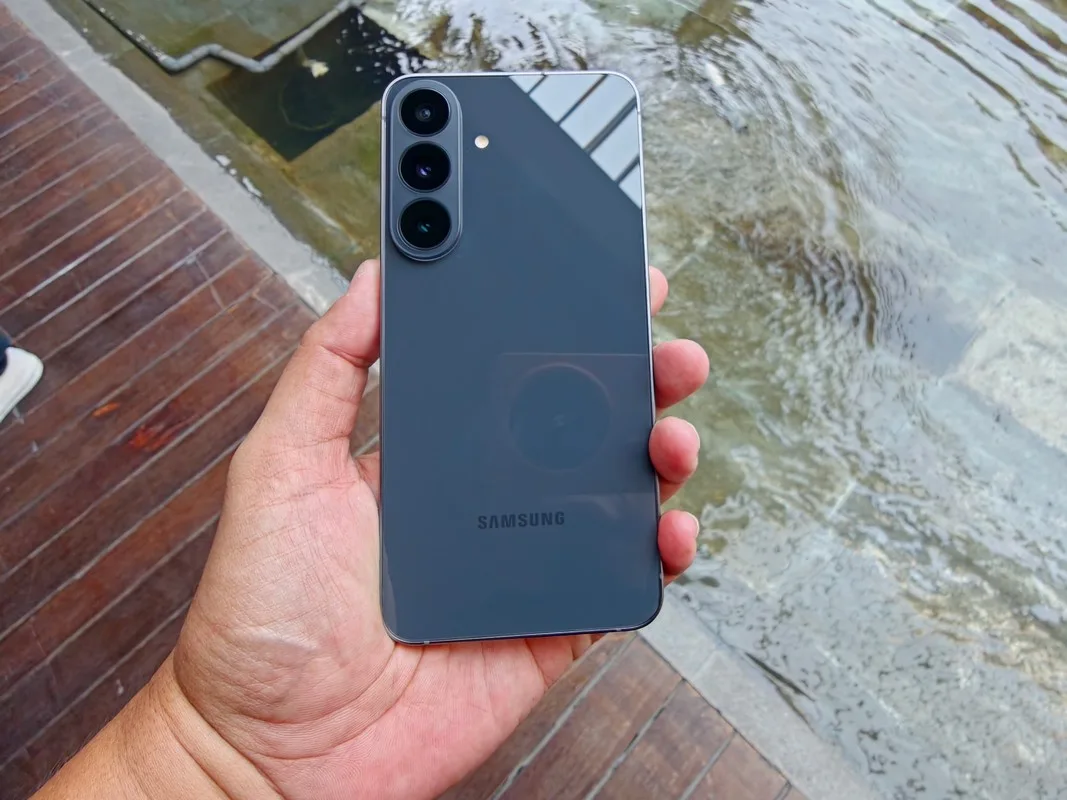
Trendtech, Jakarta – Cara edit foto dengan Photo Assist di Samsung Galaxy S26 FE menggunakan perintah teks kini jadi game changer paling gokil buat siapa saja yang ingin tampilan visualnya makin estetik tanpa perlu menguasai aplikasi desain yang rumit. Edit foto dengan kata-katamu, sesuai keinginanmu! Di era digital saat ini, kebutuhan akan konten visual yang cepat, ciamik, dan effortless sudah jadi konsumsi harian.
Buat para Gen Z yang hobi bikin konten, rajin update photo dump tiap akhir bulan, atau nggak mau ketinggalan tren viral di media sosial, urusan poles-memoles foto sering kali terhambat oleh waktu yang terbatas dan kerumitan aplikasi editing.
Menjawab tantangan tersebut, Samsung menghadirkan kapabilitas Galaxy AI yang makin cerdas di Galaxy S26 FE. Kamu nggak perlu lagi menghabiskan waktu berjam-jam untuk masking, memotong layer, atau mengatur lighting satu per satu. Cukup ketikkan instruksi menggunakan bahasa sehari-hari, dan biarkan kecerdasan buatan menyelesaikannya dalam hitungan detik dengan hasil berkelas studio profesional.
Baca juga: Apa Itu My FanCam di Samsung Galaxy S26 FE? Satu Rekaman Bisa Jadi Banyak Video!
Apa Saja Kemampuan Mengubah Visual Photo Assist?
Fitur kecerdasan buatan (AI) ini memberikan kontrol kreatif penuh kepada pengguna untuk merombak elemen visual hanya dengan instruksi berbasis teks. Selain perintah teks, Photo Assist juga bisa pakai referensi gambar untuk memperjelas konsep visual yang kamu mau!
Berikut adalah deretan hal ajaib yang bisa dilakukan oleh fitur ini:
- Ubah Mood Foto & Ganti Background: Mau ubah pencahayaan foto biasa jadi bernuansa golden hour yang hangat dan estetik? Atau mau ganti background jalanan sepi jadi kafe kekinian? Cukup ketik instruksinya, dan AI akan menyesuaikan jatuhnya bayangan serta suhu warna objek utama agar menyatu sempurna.
- Memindahkan dan Menghapus Objek (Object Eraser): Fitur ini memungkinkan kamu menyeleksi objek atau photobomber di belakangmu untuk digeser posisinya, diubah ukurannya, atau dihilangkan sepenuhnya. AI kemudian akan menambal area kosong (generative fill) dengan tekstur yang sangat natural.
- Menyisipkan Elemen Tambahan: Merasa fotomu kurang ramai atau kurang menarik? Kamu bisa menambahkan elemen baru seperti kacamata hitam, dedaunan gugur, atau piring kopi hanya dengan mengetikkan perintahnya.
- Optimalisasi Komposisi: Mengatur ulang tata letak visual agar lebih simetris, estetik, dan punya hierarchy visual yang pas sebelum diunggah ke feed utama.
Cara Edit Foto dengan Photo Assist di Galaxy S26 FE
Untuk mulai menggunakan fitur berbasis AI generatif ini, antarmukanya dirancang sangat intuitif dan ramah pengguna. Ikuti langkah-langkah detail berikut ini:
- Pilih Foto Target: Buka aplikasi Galeri bawaan di Samsung Galaxy S26 FE kamu, lalu cari dan buka foto yang ingin disunting.
- Akses Mode Editor AI: Ketuk ikon pensil (tombol Edit) di bagian bawah layar, lalu ketuk ikon Galaxy AI (logo bintang bersinar) untuk memunculkan antarmuka Photo Assist.
- Seleksi Objek atau Area: Gunakan jari untuk mengetuk, melingkari, atau menyeleksi secara kasar objek maupun area background yang ingin dimanipulasi. AI akan mendeteksi tepian objek secara otomatis.
- Ketikkan Perintah Bahasa Alami: Masukkan instruksi dengan gaya bahasa sehari-hari pada kolom teks yang muncul. Contohnya: “Ubah mood foto ini jadi golden hour dengan nuansa hangat”, atau “Hapus orang di belakang saya”.
- Proses Generate dan Simpan: Ketuk tombol Generate (Buat). Tunggu beberapa detik selagi sistem cloud memproses gambar. Jika hasilnya sudah pas, ketuk tombol Simpan untuk menyimpannya sebagai salinan baru.
Contoh Penggunaan Praktis Photo Assist untuk Konten Gen Z
Fleksibilitas perintah teks ini membuka banyak sekali skenario praktis yang bikin alur pembuatan kontenmu makin cepat:
- Poles Konten Photo Dump: Mengatur dan menyelaraskan pencahayaan dari kumpulan foto acak mingguan agar punya vibe yang konsisten saat diunggah bersamaan.
- Atur Mood Feed Instagram: Memoles foto-foto lama agar memiliki tone warna dan pencahayaan yang senada dengan tema feed yang sedang kamu bangun.
- Penyelamat Momen Ikut Tren Viral: Saat mau bikin konten yang lagi tren di TikTok atau Instagram tapi fotomu terkendala photobomber atau background yang bocor, kamu bisa membersihkannya secara instan tanpa perlu take ulang.
Bikin Video dari Gambar & Prompt Bareng Gemini Omni
Inovasi Galaxy AI pada perangkat ini tidak berhenti pada manipulasi gambar diam saja. Lewat integrasi canggih dengan Gemini Omni, kamu bisa membuat video baru hanya dari sebuah gambar yang digabungkan dengan perintah teks (prompt).
Tidak hanya itu, Gemini Omni juga mampu menggabungkan beberapa foto atau klip terpisah menjadi satu rangkaian video yang utuh dan dinamis. Alur kerja ini memudahkan kamu menyiapkan aset storyboard, mengubah kumpulan foto estetik menjadi konten video pendek untuk Reels, Shorts, atau TikTok dalam hitungan detik.
Menariknya lagi, pengguna Samsung Galaxy S26 FE langsung dimanjakan dengan penawaran bundling spesial: kamu bisa mendapatkan trial Google AI Pro selama 6 bulan secara gratis, lengkap dengan akses storage cloud 5 TB yang super lega dan aman. Semua kebutuhan simpan-menyimpan aset foto high-res dan pembuatan konten AI kamu jadi makin lancar tanpa takut kehabisan ruang penyimpanan!
Baca juga: Samsung Galaxy S26 FE hadir dengan layar AMOLED 6,7 inci 120Hz, Exynos 2500 & baterai 4900mAh
Syarat, Ketentuan, dan Etika Penggunaan AI
Untuk memastikan pengalaman penggunaan yang mulus dan etis, ada beberapa hal teknis yang diterapkan oleh Samsung pada fitur Photo Assist ini:
- Kebutuhan Konektivitas: Karena proses rendering AI yang berat mengandalkan cloud processing, pastikan perangkatmu terhubung dengan koneksi internet yang stabil.
- Akses Akun: Pengguna diwajibkan masuk (login) menggunakan Samsung Account yang aktif.
- Transparansi Watermark: Setiap konten visual yang dimanipulasi menggunakan fitur generatif ini akan secara otomatis disematkan watermark (tanda air) tipis untuk menjaga transparansi mengenai keaslian sebuah gambar digital.