Cara Memperbaiki Garis Horizontal pada Layar Ponsel Android: Solusi Ampuh Sebelum ke Tempat Servis

Trendtech, Jakarta – Pernah nggak lagi Asyik-asyiknya scrolling timeline atau mabar, tiba-tiba muncul garis horizontal misterius di layar HP Android kamu? Bikin emosi kan? Tenang, jangan panik dulu! Layar bergaris gak melulu berarti kamu harus rogoh kocek dalam buat beli HP baru.
Yuk, kita bedah tuntas penyebab dan cara gampang atasin masalah layar Android bergaris ini biar langsung balik mulus kayak baru!
Kenapa Layar Android Bisa Muncul Garis Horizontal?
Garis tipis warna hitam, putih, hijau, atau gradasi warna lain bisa nongol tanpa izin gara-gara beberapa hal ngeselin berikut ini:
-
Hardware Ilegal (Panel Rusak): Jatuh keras, terbentur tajam, atau ketindihan badan pas tidur bisa bikin panel LCD atau AMOLED di dalam HP rusak. Walau kaca luar mulus, retakan halus di bawah permukaan bisa bikin garis warna-warni muncul.
Baca juga: Jangan Dibuang Dulu! Ini 7 Cara Mengubah Kabel Charger USB Lama Jadi Bermanfaat
-
Bug Software & Driver Ngadat: Gangguan sistem, update Android yang kurang stabil, atau aplikasi nge-bug bisa bikin tampilan layar nge-glitch. Kadang garisnya cuma muncul pas kamu buka aplikasi tertentu doang.
-
Kabel Fleksibel Longgar: Kabel mungil yang nyambungin layar ke papan utama (motherboard) longgar atau rusak. Panas berlebih juga bisa bikin koneksi ini makin kacau balur.
Cara Gampang Beresin Garis Horizontal di HP Android
Gak usah buru-buru ke tukang servis! Kamu bisa coba trik sat-set ini dulu buat nyelametin layar HP kamu:
1. Restart HP (Pertolongan Pertama Paling Ampuh)
Tahan tombol power, pilih menu Restart. Cara klasik ini ampuh banget buat nyingkirin error sistem sementara. Tapi ingat, cara ini gak bakal mempan kalau layar kamu emang retak fisik atau kabelnya putus.
2. Update Software Biar Layar Gak Genit
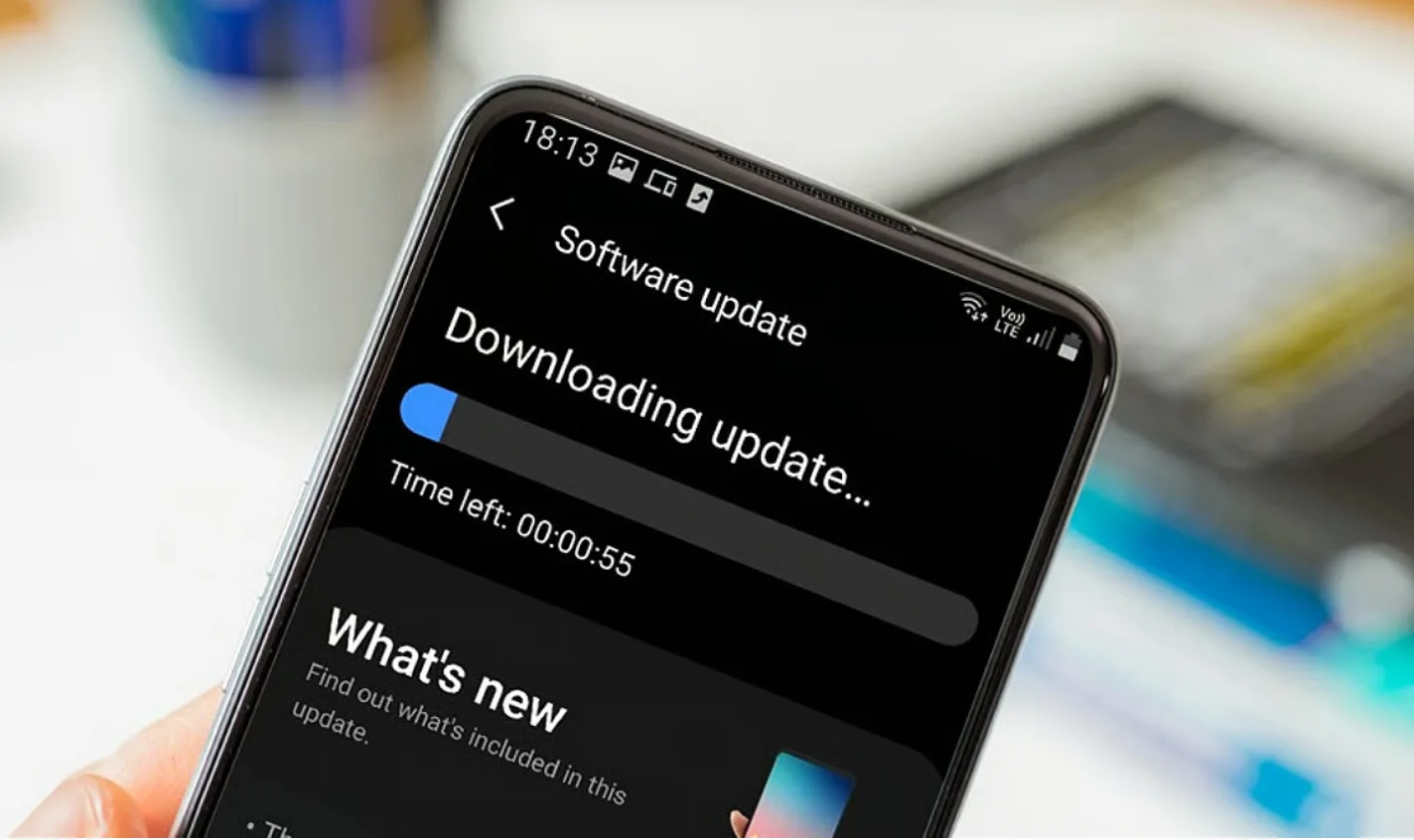
Masuk ke menu Pengaturan, cari Pembaruan Sistem atau Pembaruan Perangkat Lunak, lalu install versi paling baru. Buat pengguna Samsung, langsung cek bagian Pembaruan perangkat lunak dan unduh filenya. Kalau curiga gara-gara aplikasi, update aplikasinya lewat Google Play Store.
3. Cek Lewat Safe Mode
Curiga gara-gara aplikasi pihak ketiga? Masuk ke Safe Mode dengan cara tekan dan tahan tombol “Matikan daya” sampai opsi Safe Mode nongol. Kalau pas mode ini garisnya ilang, berarti ada aplikasi usil yang harus kamu uninstal satu-satu.
Tes Mandiri Sebelum Bayar Servis Mahal!
Sebelum kamu pasrah keluar duit buat ganti sparepart, lakuin dua trik detektif ini dulu:
-
Tes Screenshot: Buka tangkapan layar (screenshot) saat garisnya muncul, terus lihat gambar itu di perangkat lain (laptop atau HP teman). Kalau garisnya ikut nampak di screenshot, fix itu cuma masalah software/grafis. Tapi kalau di screenshot bersih padahal di HP kamu kelihatan, tandanya layar fisik kamu emang kena mental!
-
Cek Pengaturan Tampilan: Coba turunkan refresh rate layar ke standar, matikan kecerahan adaptif, atau nonaktifkan filter layar pihak ketiga. Di HP Samsung, cek menu Pengaturan > Tampilan > Kelancaran gerakan.
Baca juga: 5 Panduan Membeli AC Portabel Biar Ruangan Makin Sejuk dan Hemat Listrik
Kapan Waktu Tepat Bawa ke Tempat Servis?
Kalau semua cara di atas udah dicoba tapi garisnya makin brutal, menyebar, atau berubah jadi bercak tinta hitam, mau gak mau kamu harus serahin ke ahlinya.
-
Factory Reset Sebagai Opsi Terakhir: Reset pabrik cuma manjur buat masalah software akut. Jangan lupa backup data penting dulu ya, karena semua file bakal ludes!
-
Stop Tekan-Tekan Layar: Jangan pernah coba-coba memijat, membengkokkan, atau memukul layar HP yang bergaris karena bakal bikin kerusakannya makin parah. Kalau HP udah panas banget atau baterai keliatan agak kembung, mending langsung matikan total dan bawa ke service center resmi.