
Cara Mentransfer Data dari Android ke iPhone
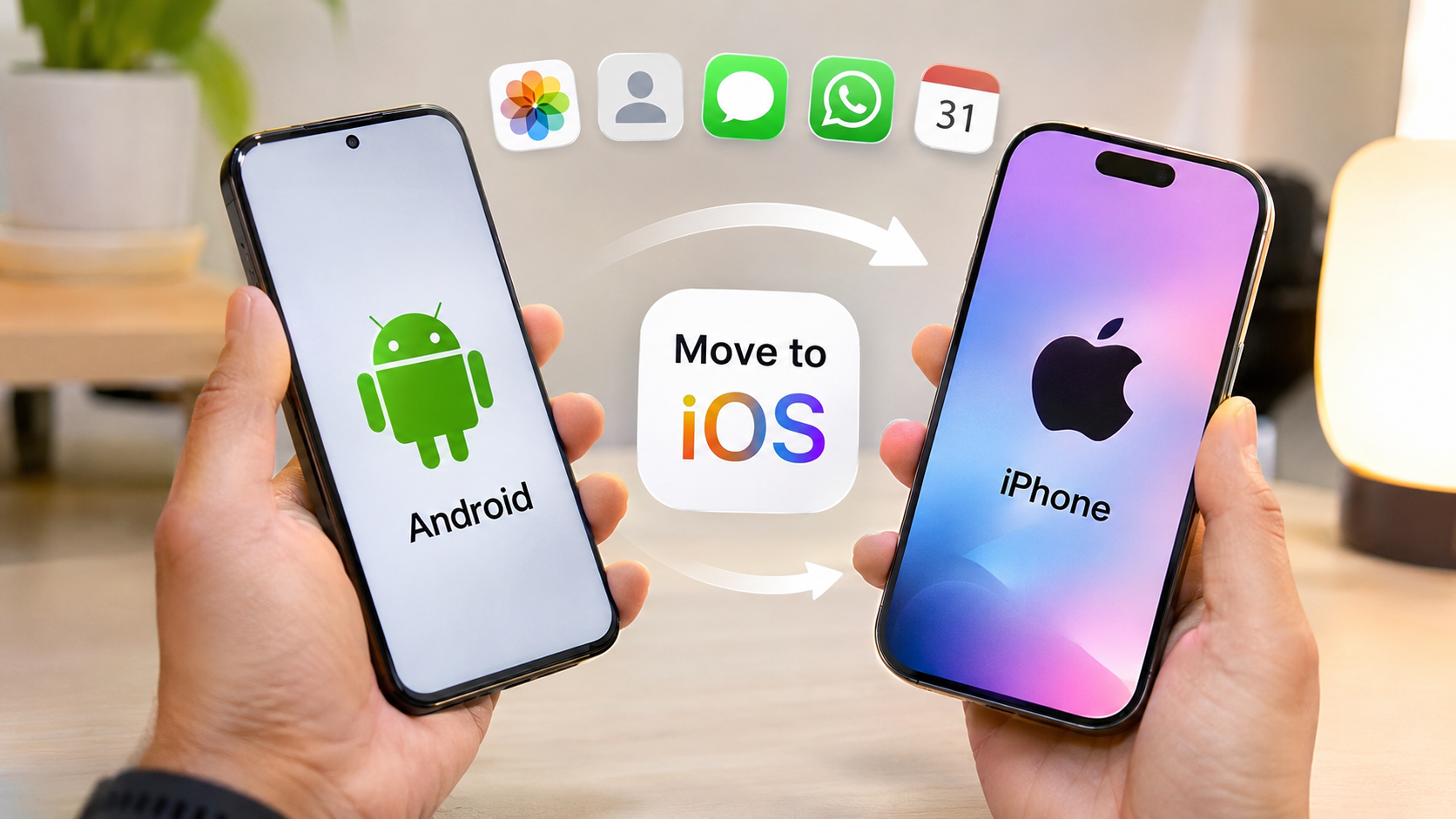
Trendtech, Jakarta – Cara mentransfer data dari Android ke iPhone kini semakin mudah berkat aplikasi Move to iOS dari Apple. Pengguna bisa memindahkan kontak, foto, video, pesan, hingga riwayat obrolan WhatsApp ke iPhone baru tanpa harus memindahkan semuanya satu per satu.
Beralih dari Android ke iPhone memang menyenangkan. Namun, membayangkan foto kenangan, kontak penting, dan percakapan WhatsApp hilang begitu saja tentu bikin khawatir.
Kabar baiknya, ada beberapa cara transfer data Android ke iPhone yang bisa dilakukan dengan aman. Mulai dari menggunakan aplikasi resmi Apple, akun Google, hingga memindahkan file secara manual.
Nah, sebelum mulai menjelajahi ekosistem iOS, yuk simak panduan lengkap berikut agar proses pindah perangkat berjalan lancar dan data penting tetap terjaga.
Persiapan Sebelum Mentransfer Data dari Android ke iPhone
Sebelum memindahkan data, ada beberapa hal yang perlu diperhatikan agar proses transfer tidak terganggu. Persiapan sederhana ini bisa menghemat waktu sekaligus mengurangi risiko kehilangan data.
Berikut beberapa hal yang sebaiknya dilakukan:
- Isi daya kedua ponsel: Pastikan baterai Android dan iPhone cukup untuk menyelesaikan proses transfer. Lebih aman jika keduanya tersambung ke pengisi daya.
- Siapkan koneksi Wi-Fi: Gunakan jaringan Wi-Fi yang stabil agar proses pemindahan data tidak terputus.
- Periksa penyimpanan iPhone: Pastikan kapasitas penyimpanan iPhone cukup untuk menampung seluruh data yang ingin dipindahkan.
- Perbarui aplikasi: Pastikan aplikasi Move to iOS sudah menggunakan versi terbaru yang tersedia di Google Play Store.
- Cadangkan data penting: Buat cadangan foto, kontak, dan dokumen sebelum memulai proses transfer.
Baca juga: Quick Share Xiaomi HyperOS Kini Bisa Terhubung ke iOS
Satu hal penting, jika iPhone sudah selesai diatur, proses transfer menggunakan Move to iOS biasanya mengharuskan pengguna menghapus iPhone dan mengulang pengaturan awal. Karena itu, pastikan iPhone masih baru atau belum memiliki data penting yang perlu disimpan.
1. Cara Transfer Data Android ke iPhone Menggunakan Move to iOS
Move to iOS merupakan aplikasi resmi Apple yang dirancang untuk membantu pengguna Android berpindah ke iPhone. Metode ini menjadi pilihan paling praktis karena dapat memindahkan berbagai jenis data sekaligus.
Data yang dapat ditransfer mencakup kontak, riwayat pesan SMS, foto dan video dari kamera, akun email, kalender, serta beberapa pengaturan perangkat. Aplikasi gratis ini tersedia di Google Play Store.
Langkah-langkah menggunakan Move to iOS
Langkah 1: Unduh aplikasi Move to iOS
Buka Google Play Store di ponsel Android, kemudian cari dan instal aplikasi Move to iOS dari Apple.
Langkah 2: Mulai pengaturan iPhone
Nyalakan iPhone baru dan ikuti petunjuk pengaturan awal. Pada layar Transfer Your Apps & Data atau Transfer App & Data, pilih opsi From Android atau Dari Android.
Langkah 3: Hubungkan kedua perangkat
iPhone akan menampilkan kode verifikasi. Buka aplikasi Move to iOS di Android, setujui ketentuan yang muncul, lalu masukkan kode tersebut.
Ikuti petunjuk untuk menghubungkan kedua perangkat melalui jaringan yang dibuat oleh iPhone.
Langkah 4: Pilih data yang ingin dipindahkan
Setelah terhubung, pilih jenis data yang ingin ditransfer, seperti kontak, pesan, foto, video, dan data lain yang tersedia.
Pastikan semua data penting sudah dipilih sebelum melanjutkan.
Langkah 5: Tunggu hingga transfer selesai
Biarkan kedua ponsel tetap menyala, berdekatan, dan tidak digunakan untuk aktivitas lain selama proses berlangsung.
Waktu transfer bergantung pada jumlah data yang dipindahkan. Jika koleksi foto dan video cukup besar, prosesnya bisa memakan waktu lebih lama.
Setelah indikator transfer selesai di iPhone, lanjutkan pengaturan perangkat hingga masuk ke layar utama.
Tips: Jangan berpindah ke aplikasi lain atau memutus koneksi di ponsel Android selama proses transfer. Hal ini dapat mengganggu kelancaran pemindahan data.
2. Cara Memindahkan Data Android ke iPhone Menggunakan Akun Google
Jika sudah terbiasa menggunakan layanan Google, metode ini bisa menjadi alternatif yang praktis. Pengguna tidak perlu memindahkan seluruh data sekaligus karena beberapa informasi dapat disinkronkan langsung melalui akun Google.
Cara ini cocok untuk memindahkan kontak, email, kalender, dan foto yang sudah tersimpan di layanan Google.
Memindahkan kontak dan kalender
Pastikan kontak dan kalender di Android sudah tersinkronisasi dengan akun Google.
Selanjutnya, buka pengaturan iPhone dan tambahkan akun Google yang sama melalui menu Mail atau Akun. Aktifkan sinkronisasi Kontak dan Kalender agar informasi tersebut muncul di iPhone.
Nama menu dapat sedikit berbeda tergantung versi iOS yang digunakan.
Memindahkan foto dan video melalui Google Foto
Jika foto dan video sudah dicadangkan ke Google Foto, pengguna cukup mengunduh aplikasi Google Foto dari App Store.
Masuk menggunakan akun Google yang sama. Seluruh foto dan video yang sudah tersimpan di cloud dapat diakses langsung dari iPhone.
Perlu diingat, foto yang hanya tersimpan di memori Android dan belum dicadangkan tidak otomatis muncul di Google Foto.
Memindahkan email
Untuk memindahkan email, pengguna cukup menambahkan akun Gmail ke aplikasi Mail di iPhone.
Setelah masuk, email yang tersimpan di akun Google dapat diakses kembali tanpa perlu memindahkannya secara manual.
Baca juga: Apertur Variabel vs Apertur Tetap: Mana yang Lebih Unggul untuk Kamera Ponsel?
3. Cara Transfer File Android ke iPhone Secara Manual
Selain menggunakan Move to iOS dan akun Google, pengguna juga bisa memindahkan file secara manual.
Metode ini cocok untuk kamu yang ingin memilih sendiri file mana yang akan dipindahkan atau memiliki dokumen yang tidak ikut ditransfer secara otomatis.
Memindahkan foto dan video melalui komputer
Hubungkan Android ke komputer menggunakan kabel USB. Salin foto dan video dari folder penyimpanan Android ke komputer.
Setelah itu, pindahkan file ke iPhone menggunakan metode sinkronisasi foto yang didukung Apple atau layanan cloud.
Jika menggunakan layanan cloud, unggah file dari Android terlebih dahulu, lalu buka layanan yang sama di iPhone untuk mengaksesnya.
Memindahkan dokumen menggunakan layanan cloud
Dokumen kerja, PDF, dan file lainnya bisa dipindahkan melalui Google Drive, Microsoft OneDrive, atau iCloud Drive.
Unggah dokumen dari Android, kemudian buka aplikasi layanan tersebut di iPhone menggunakan akun yang sama.
Cara ini praktis untuk memindahkan dokumen tanpa perlu menggunakan kabel atau komputer.
Memindahkan musik
Untuk musik yang tersimpan sebagai file lokal, pengguna dapat menyalinnya melalui komputer atau layanan penyimpanan cloud.
Sementara itu, musik yang berasal dari layanan streaming seperti Apple Music dan Spotify dapat diakses kembali setelah pengguna masuk menggunakan akun yang sama di iPhone.
Perlu diketahui, file musik yang dilindungi hak cipta atau dibatasi oleh aplikasi tertentu mungkin tidak bisa dipindahkan secara langsung.
Cara Memindahkan WhatsApp dari Android ke iPhone
Salah satu hal yang paling dikhawatirkan saat pindah dari Android ke iPhone adalah kehilangan riwayat obrolan WhatsApp.
Kabar baiknya, WhatsApp menyediakan fitur transfer chat resmi yang dapat digunakan untuk memindahkan riwayat percakapan dari Android ke iPhone.
Transfer ini dapat mencakup riwayat chat, foto, video, dan media lainnya yang didukung.
Agar proses berjalan lancar, pastikan WhatsApp di kedua perangkat menggunakan versi yang mendukung transfer, nomor telepon yang digunakan sama, dan iPhone masih berada dalam tahap pengaturan awal.
Pengguna dapat memulai proses transfer melalui Move to iOS dengan mengikuti petunjuk yang muncul di aplikasi WhatsApp pada perangkat Android.
Jika iPhone sudah selesai diatur, pengguna mungkin perlu mengatur ulang perangkat untuk menggunakan metode transfer resmi tersebut.
Sebelum memulai, sebaiknya pastikan seluruh percakapan penting sudah dicadangkan dan jangan menghapus WhatsApp dari Android sampai data di iPhone berhasil diperiksa.
Apakah Semua Aplikasi Android Bisa Dipindahkan ke iPhone?
Tidak semua aplikasi Android bisa dipindahkan langsung ke iPhone.
Aplikasi Android dan iOS memiliki sistem yang berbeda. Karena itu, aplikasi yang sebelumnya digunakan di Android perlu diunduh kembali melalui App Store jika tersedia untuk iPhone.
Aplikasi populer seperti WhatsApp, Instagram, Facebook, dan Spotify tersedia di kedua platform. Pengguna umumnya cukup masuk menggunakan akun yang sama untuk melanjutkan penggunaan.
Namun, data aplikasi tertentu, progres permainan, dan pembelian dalam aplikasi belum tentu bisa dipindahkan secara otomatis.
Jika sebuah aplikasi tidak tersedia di App Store, pengguna perlu mencari alternatif yang kompatibel dengan iOS.
Data Apa Saja yang Tidak Bisa Dipindahkan dari Android ke iPhone?
Meskipun proses transfer semakin mudah, ada beberapa jenis data yang mungkin tidak bisa dipindahkan secara langsung.
Berikut beberapa di antaranya:
- Aplikasi Android: Aplikasi tidak dapat dipindahkan secara langsung dan perlu diunduh kembali dari App Store.
- Pembelian dalam aplikasi: Pembelian yang terikat dengan akun atau platform Android belum tentu dapat digunakan di iPhone.
- Data permainan: Progres game bergantung pada dukungan sinkronisasi akun dari pengembang.
- Nada dering khusus: Nada dering yang dibuat sendiri mungkin perlu dipindahkan atau diatur ulang secara manual.
- File khusus aplikasi: Beberapa file hanya dapat dibuka melalui aplikasi tertentu di Android.
Karena itu, penting untuk memeriksa data yang benar-benar dibutuhkan sebelum memutuskan menghapus atau menjual ponsel Android lama.
Tips agar Proses Transfer Data Android ke iPhone Berjalan Lancar
Supaya pengalaman pindah perangkat terasa lebih nyaman, ada beberapa tips tambahan yang bisa diterapkan.
Pertama, jangan buru-buru menghapus data atau melakukan reset pada Android. Simpan perangkat lama sampai semua kontak, foto, video, dan dokumen penting sudah dipastikan tersedia di iPhone.
Kedua, periksa kembali hasil transfer. Buka galeri, kontak, pesan, dan aplikasi penting untuk memastikan tidak ada data yang tertinggal.
Ketiga, aktifkan pencadangan iCloud setelah iPhone selesai diatur. Dengan begitu, data penting dapat dicadangkan secara berkala dan lebih mudah dipulihkan jika terjadi masalah pada perangkat.
Terakhir, manfaatkan fitur iOS seperti AirDrop, iMessage, dan iCloud untuk mempermudah aktivitas sehari-hari setelah beralih dari Android.
Kesimpulan
Cara mentransfer data dari Android ke iPhone kini tidak lagi merepotkan. Dengan aplikasi Move to iOS, pengguna dapat memindahkan berbagai data penting selama proses pengaturan awal iPhone.
Jika ingin memindahkan data secara bertahap, akun Google dan layanan cloud juga bisa menjadi pilihan praktis untuk mengakses kontak, foto, email, kalender, serta dokumen.
Sementara itu, pengguna WhatsApp dapat memanfaatkan fitur transfer chat resmi agar riwayat percakapan tetap bisa diakses di iPhone baru.
Kuncinya, lakukan persiapan dengan baik, pastikan penyimpanan mencukupi, dan jangan menghapus data di Android sebelum seluruh file penting berhasil dipindahkan.
Dengan begitu, pengalaman beralih dari Android ke iPhone bisa terasa lebih nyaman tanpa harus khawatir kehilangan kenangan atau informasi penting.
Baca juga: 9 Tanda Kabel Charger Ponsel Tidak Lagi Aman, Jangan Tunggu Rusak Parah!
FAQ: Cara Mentransfer Data dari Android ke iPhone
1. Apakah data dari Android bisa dipindahkan ke iPhone tanpa kehilangan file?
Bisa. Pengguna dapat menggunakan Move to iOS atau layanan cloud untuk memindahkan data. Namun, tidak semua jenis data dan aplikasi dapat ditransfer secara otomatis. Sebaiknya buat cadangan sebelum memulai proses.
2. Apakah Move to iOS gratis?
Ya. Move to iOS merupakan aplikasi resmi Apple yang tersedia secara gratis di Google Play Store.
3. Apakah WhatsApp bisa dipindahkan dari Android ke iPhone?
Bisa. WhatsApp menyediakan fitur transfer chat resmi melalui Move to iOS. Pengguna perlu memenuhi persyaratan kompatibilitas dan mengikuti petunjuk transfer yang tersedia.
4. Apakah aplikasi Android bisa digunakan langsung di iPhone?
Tidak. Aplikasi Android perlu diunduh kembali dari App Store jika tersedia untuk iOS. Pengguna umumnya dapat menggunakan akun yang sama, tetapi data dan progres aplikasi bergantung pada dukungan masing-masing pengembang.
5. Apakah Move to iOS bisa digunakan setelah iPhone selesai diatur?
Move to iOS dirancang untuk digunakan selama pengaturan awal iPhone. Jika pengaturan sudah selesai, pengguna biasanya perlu menghapus iPhone dan mengulang proses pengaturan untuk menggunakan metode ini. Alternatifnya, data dapat dipindahkan secara manual melalui akun Google atau layanan cloud.
6. Data apa saja yang tidak bisa dipindahkan dari Android ke iPhone?
Beberapa pembelian dalam aplikasi, data permainan tertentu, nada dering khusus, serta file yang hanya dapat digunakan oleh aplikasi Android mungkin tidak dapat dipindahkan secara langsung.
7. Apakah kedua ponsel harus terhubung ke Wi-Fi saat menggunakan Move to iOS?
Ya, kedua perangkat perlu mengikuti petunjuk koneksi yang ditampilkan selama proses transfer. Pastikan koneksi stabil dan kedua ponsel tetap menyala sampai proses selesai.


