Bikin Telinga Manja! Ini Cara Pengaturan Audio Samsung Biar Suara Makin Jedag-Jedug
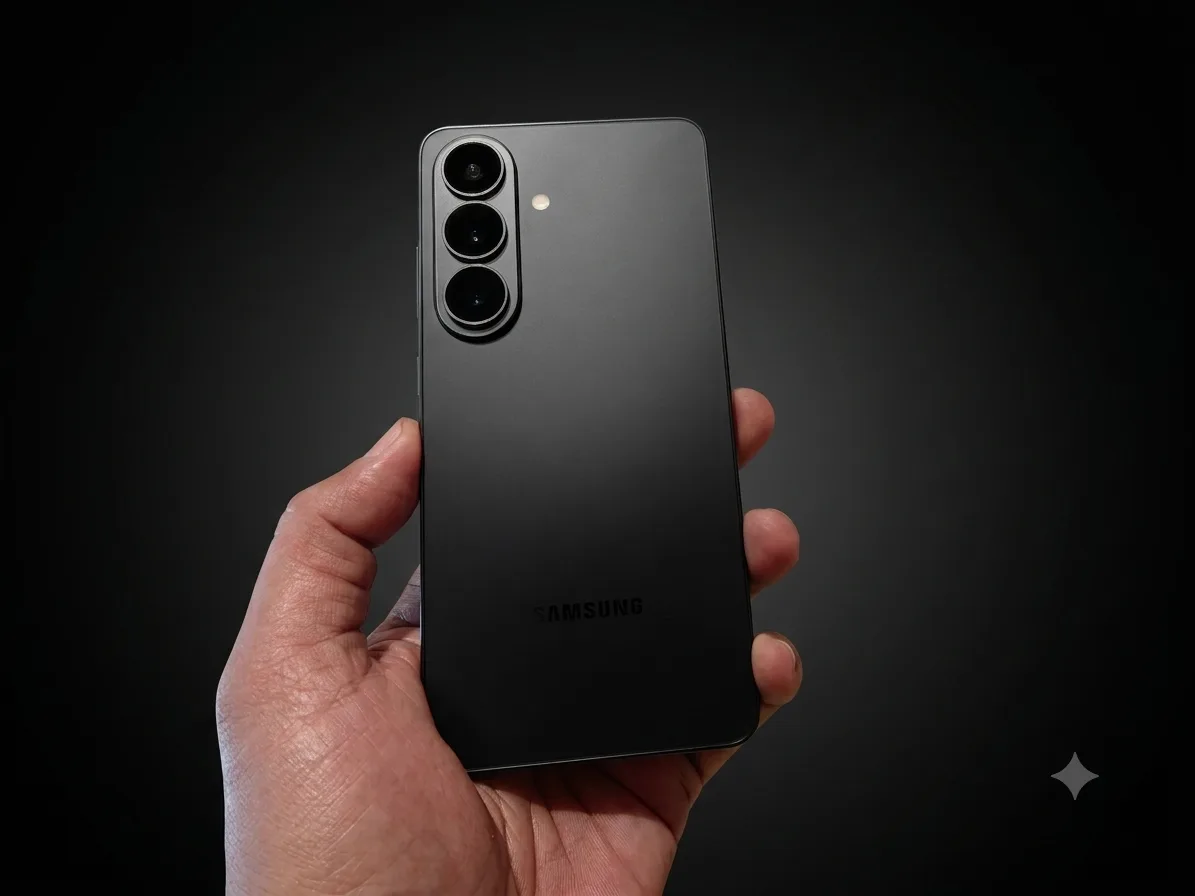
Trendtech, Jakarta – Jujur deh, siapa di sini yang sering ngeluh suara HP Samsung-nya kurang nendang atau keputus-putus pas dengerin musik favorit? Kebanyakan orang langsung nyalahin speaker HP atau TWS yang dibeli. Padahal, rahasia bikin kualitas suara makin gurih tuh ada di dalam menu pengaturan yang sering kelewat.
Kamu nggak perlu keluar uang ekstra buat beli aplikasi peningkat bass. Soalnya, Samsung udah nyiapin fitur ‘magic’ yang tersembunyi di dalam sistem One UI. Cuma butuh beberapa kali ketuk layar, kualitas audio kamu langsung berubah drastis!
Di Mana Sih Letak Kontrol Utama Audio HP Samsung?
Biar nggak bingung muter-muter menu, sebagian besar amunisi rahasia ini ngumpul di satu tempat. Kamu tinggal buka Pengaturan, pilih Suara dan getaran, terus masuk ke Kualitas suara dan efek. Di sinilah markas besar fitur kece kayak Dolby Atmos sampai Equalizer berada.
Tapi ingat ya, ada dua fitur yang ‘nyeleneh’ tempatnya. Fitur Keseimbangan Suara ngetem di menu Aksesibilitas, sedangkan Audio 360 cuma bakal muncul pas kamu udah nyambungin Galaxy Buds yang kompatibel. Oh iya, beda tipe HP atau versi One UI mungkin tampilan menunya agak sedikit beda, jadi jangan panik kalau letaknya rada geser!
Baca juga: Bikin HP Makin Aesthetic, Samsung One UI 9 Bikin Motion Photos Bisa Jadi Live Wallpaper!
Dolby Atmos: Bikin Suara Musik Serasa Nonton Konser Live
Fitur Dolby Atmos ini beneran game changer banget buat kamu yang hobi dengerin musik atau nonton drakor. Fitur ini nambahin efek ruang dan pemisahan instrumen yang makin detail, jadi vokal penyanyi sama ketukan drum nggak bakal numpuk bikin pusing.
Di beberapa seri Samsung, ada pilihan mode Otomatis, Film, Musik, hingga Suara. Mode Otomatis tuh paling pinter karena bisa nyesuaiin sendiri sama konten yang lagi kamu putar. Bahkan ada tombol khusus Dolby Atmos for Gaming biar suara langkah kaki musuh pas main game eSports makin kedengeran jelas!
Equalizer: Atur Frekuensi Suara Sesuai Selera Telinga Kamu
Equalizer itu simpelnya alat buat menaikkan atau menurunkan frekuensi suara, bukan sekadar tombol vokal atau bass. Kalau kamu males ngatur manual, Samsung udah nyediain racikan instan alias preset keren kayak Normal, Pop, Classic, Jazz, sampai Rock.
Mau eksplorasi sendiri? Pilih mode Kustom terus geser slider-nya sesuka hati. Geser pita frekuensi rendah kalau mau bass makin ngebass, atau naikin frekuensi menengah biar suara percakapan di video YouTube makin jelas. Cobain dulu di speaker HP, baru deh dites di headphone kamu!
UHQ Upscaler: Khusus Buat Kamu Tim Headphone Kabel!
UHQ itu singkatan dari Ultra High Quality. Fitur ini bertugas buat ngasih racikan bumbu ekstra pada sinyal audio yang keluar lewat jack headphone kabel atau converter Type-C.
Tapi catat ya, UHQ Upscaler ini bukan penyihir yang bisa nyulap file MP3 kualitas rendah jadi kaset piringan hitam. Fitur ini cuma memaksimalkan pemrosesan sinyal yang lagi jalan aja. Cara paling mantap buat buktiin bedanya adalah dengan nyalain-matiin fiturnya pas lagi muter lagu kesayangan.
Personalisi Suara Pakai Adapt Sound & Keseimbangan Audio
Telinga setiap orang itu unik, makanya Samsung bikin fitur Adapt Sound. Fitur pintar ini bisa bikin profil suara yang dipersonalisasi sesuai umur kamu atau lewat tes pendengaran singkat. Hasilnya? Suara telepon dan musik bakal disesuaikan sama kemampuan dengar telinga kamu sendiri!
Selain itu, kalau kamu ngerasa suara speaker atau earbud sebelah kiri lebih kenceng dari yang kanan, tenang dulu. Buka Pengaturan > Aksesibilitas > Peningkatan pendengaran, terus atur Keseimbangan suara kiri/rakat. Masalah volume nggak seimbang langsung beres seketika!
Ringkasan Singkat Pengaturan Audio Samsung
-
Dolby Atmos: Bikin audio makin luas dan detail. Ada di Kualitas dan efek suara.
-
Equalizer: Mengatur bass dan treble sesuai genre. Ada di Kualitas dan efek suara.
-
UHQ Upscaler: Tingkatkan kualitas audio khusus koneksi kabel. Ada di Kualitas dan efek suara.
-
Adapt Sound: Profil audio khusus sesuai kemampuan pendengaran. Ada di Kualitas dan efek suara.
-
Keseimbangan Suara: Mengatasi volume earbud/speaker yang belang sebelah. Ada di Pengaturan > Aksesibilitas > Peningkatan pendengaran.
-
Audio 360: Efek suara spasial 3D dengan fitur head tracking saat tersambung ke Galaxy Buds.
Audio 360: Rasain Suara Spasial Muter di Sekitar Kepala
Pas HP Samsung kamu terkoneksi sama Galaxy Buds yang mendukung, opsi Audio 360 bakal otomatis aktif. Fitur ini bikin sensasi suara bioskop di mana audio seolah-olah muter di sekeliling kepala kamu.
Ditambah lagi ada fitur head tracking, jadi pas kamu nengok ke kiri atau ke kanan, arah datangnya suara bakal tetap menyesuaikan posisi layar HP kamu. Canggih banget!
Kesimpulan: Mana Pengaturan Audio Samsung Terbaik Buat Kamu?
Nggak ada satu pengaturan pun yang dijamin langsung cocok buat semua orang. Kuncinya tergantung dari HP yang kamu pakai, tipe headphone, dan lagu apa yang lagi diputar.
Langkah paling simpel: ubah satu fitur, putar lagu yang sama, lalu dengerin bedanya pakai telinga kamu. Kalau malah makin aneh, tinggal balikin lagi ke posisi awal. Kebiasaan ngotak-ngatik ini jauh lebih ampuh daripada cuma ngikutin standar orang lain!
Baca juga: Waspada! 7 Ciri Power Bank Rusak yang Wajib Dibuang Sebelum Meledak
Pertanyaan yang Sering Diajukan (FAQ)
1. Di mana letak cara pengaturan audio Samsung?
Sebagian besar menu pengaturan audio Samsung ada di menu Pengaturan > Suara dan getaran > Kualitas dan efek suara. Tampilannya bisa sedikit berbeda tergantung versi One UI.
2. Apa kegunaan Dolby Atmos di HP Samsung?
Dolby Atmos memberikan efek suara surround 3D yang lebih dalam dan jernih, lengkap dengan mode khusus seperti Film, Musik, Suara, hingga Gaming.
3. Gimana cara kerja Equalizer Samsung?
Equalizer Samsung berfungsi untuk menaikkan atau menurunkan frekuensi audio (bass, mid, treble) baik lewat preset otomatis maupun slider manual.
4. Apa itu fitur UHQ Upscaler Samsung?
UHQ Upscaler adalah fitur pemrosesan ekstra untuk meningkatkan kejernihan audio saat kamu menggunakan headphone berkabel atau adapter yang kompatibel.
5. Bagaimana cara mengatasi suara earbud Samsung yang kenceng sebelah?
Kamu bisa masuk ke Pengaturan > Aksesibilitas > Peningkatan pendengaran > Keseimbangan suara kiri/kanan, lalu geser slider ke tengah agar volumenya seimbang.