Cara Transfer Data dari iPhone ke Android Tanpa Kehilangan Foto, Kontak, dan WhatsApp
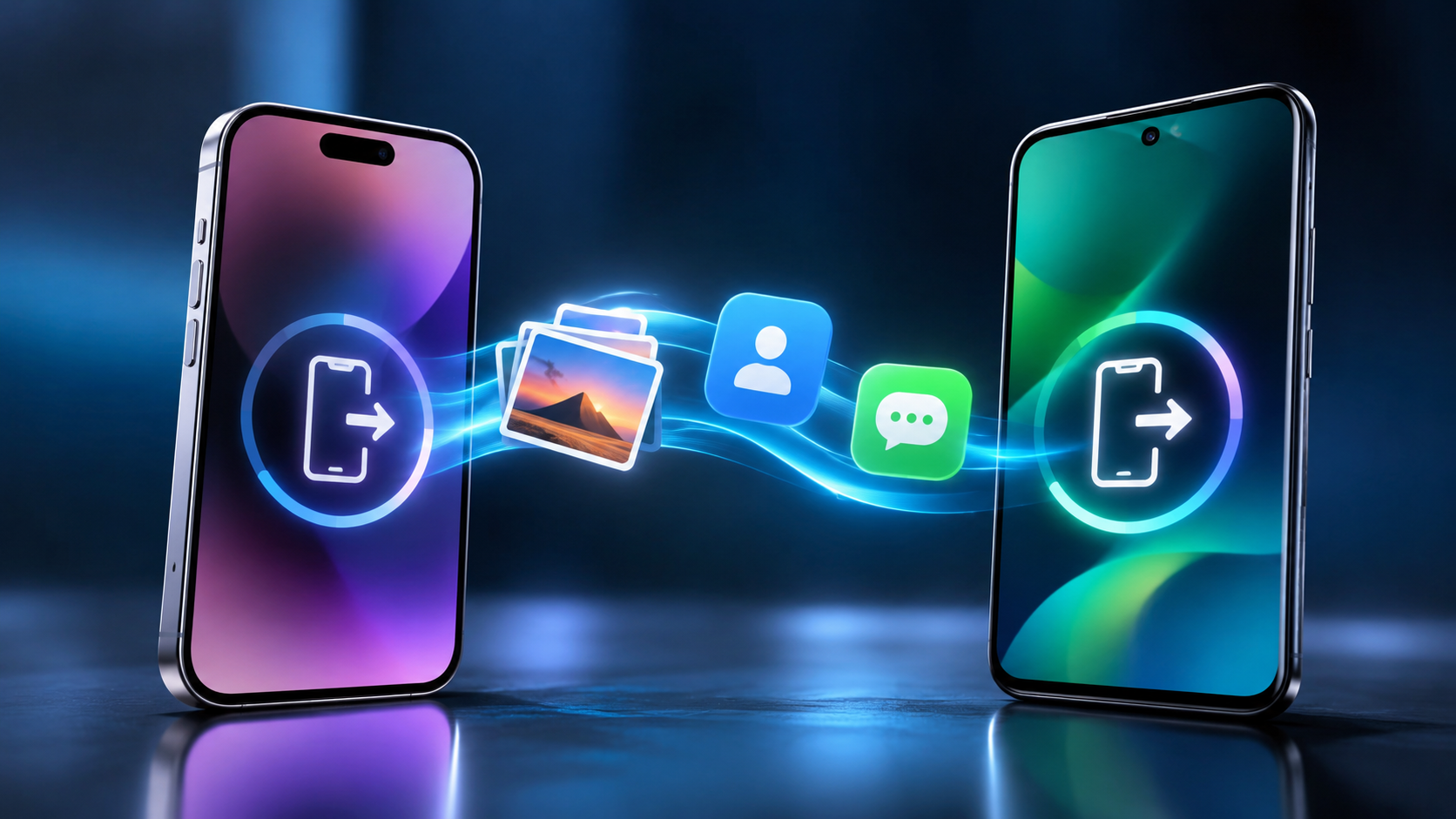
Trendtech, Jakarta – Pindah data dari iPhone ke Android sekarang makin gampang. Berkat Android Switch, pengguna bisa memindahkan berbagai data penting, mulai dari kontak, foto, video, hingga pesan, tanpa harus repot menggunakan komputer.
Namun, jangan buru-buru menganggap semua data sudah aman hanya karena proses transfer menunjukkan 100 persen. Beberapa informasi, seperti riwayat chat WhatsApp, foto yang tersimpan di iCloud, hingga kata sandi, membutuhkan penanganan khusus.
Supaya proses pindah HP berjalan lancar, ada beberapa hal yang perlu kamu persiapkan.
Yuk, simak cara transfer data dari iPhone ke Android berikut ini agar foto, kontak, dan informasi penting lainnya tetap aman.
Mengapa Pindah dari iPhone ke Android Perlu Persiapan?
Ganti HP biasanya jadi momen menyenangkan. Apalagi kalau perangkat baru menawarkan kamera lebih canggih, performa lebih kencang, atau fitur yang selama ini kamu incar.
Namun, urusan pindah data bisa menjadi tantangan tersendiri. Bayangkan kalau foto kenangan, percakapan penting, atau akses aplikasi perbankan tiba-tiba tidak bisa dibuka setelah ganti perangkat.
Baca juga: Quick Share Xiaomi HyperOS Kini Bisa Terhubung ke iOS
Karena itu, transfer data iPhone ke Android bukan sekadar memindahkan file. Kamu juga perlu memastikan akun, aplikasi, dan informasi pribadi tetap bisa digunakan di HP baru.
Kabar baiknya, Google sudah menyediakan Android Switch untuk membantu proses perpindahan. Meski begitu, kompatibilitas fitur tetap bergantung pada model perangkat, versi sistem operasi, dan metode transfer yang digunakan.
Persiapan Sebelum Transfer Data iPhone ke Android
Sebelum mulai memindahkan data, ada beberapa langkah sederhana yang sebaiknya kamu lakukan. Persiapan ini bisa membantu mengurangi risiko kehilangan data atau proses transfer yang terhenti di tengah jalan.
1. Cadangkan Data iPhone
Langkah pertama adalah membuat cadangan data iPhone melalui iCloud atau komputer. Dengan begitu, kamu masih memiliki salinan data lama jika terjadi kendala selama proses transfer. Pastikan proses pencadangan sudah selesai sebelum melanjutkan ke tahap berikutnya.
2. Periksa Kapasitas Penyimpanan Android
Jangan sampai HP baru kehabisan ruang penyimpanan saat proses transfer berlangsung. Periksa ukuran foto, video, dan dokumen yang ingin dipindahkan. Pastikan kapasitas penyimpanan Android cukup untuk menampung seluruh data tersebut.
3. Matikan iMessage dan FaceTime
Sebelum meninggalkan iPhone, nonaktifkan iMessage dan FaceTime. Langkah ini membantu mencegah pesan teks dari sesama pengguna iPhone terlewat setelah kamu beralih ke Android.
4. Pastikan Kedua HP Siap Digunakan
Isi daya kedua perangkat dan pastikan koneksi Wi-Fi stabil. Siapkan juga informasi akun Apple dan Google yang dibutuhkan selama proses transfer. Dengan begitu, kamu tidak perlu berhenti di tengah proses hanya karena lupa kata sandi atau mengalami masalah koneksi.
Android Switch: Mana yang Lebih Cocok, Kabel atau Nirkabel?
Android Switch menyediakan beberapa pilihan untuk memindahkan data dari iPhone ke Android. Secara umum, pengguna bisa memilih transfer menggunakan kabel atau koneksi nirkabel.
Namun, kemampuan setiap metode tidak selalu sama. Ada fitur yang hanya tersedia pada perangkat tertentu atau melalui metode transfer yang lebih baru.
Berikut perbandingan kemampuan transfer data berdasarkan materi sumber.
| Jenis Data | Nirkabel Klasik | Kabel Klasik | Transfer Ditingkatkan |
|---|---|---|---|
| Kontak | Ya | Ya | Ya |
| Foto dan video | Ya | Ya | Ya |
| Acara kalender | Ya | Ya | Ya |
| Pesan teks | Tidak | Ya | Ya |
| Aplikasi gratis yang kompatibel | Tidak | Ya | Ya |
| Obrolan WhatsApp | Tidak | Didukung | Didukung secara terpisah |
| Kata sandi dan kunci akses | Tidak | Tidak | Ya |
| Riwayat panggilan | Tidak | Bergantung perangkat | Ya |
| Jaringan Wi-Fi | Tidak | Tidak | Ya |
| Data dan file aplikasi yang didukung | Tidak | Tidak | Ya |
Perlu diingat, tabel tersebut bukan jaminan bahwa semua perangkat Android memiliki kemampuan yang sama. Kompatibilitas masih bergantung pada model HP, versi perangkat lunak, dan metode transfer yang digunakan.
Cara Transfer Data dari iPhone ke Android Menggunakan Kabel
Transfer menggunakan kabel menjadi pilihan yang bisa digunakan untuk memindahkan lebih banyak jenis data melalui metode klasik.
Berikut langkah-langkahnya:
- Nyalakan HP Android baru dan ikuti petunjuk pengaturan awal.
- Pilih opsi untuk menyalin data dari iPhone.
- Hubungkan kedua perangkat menggunakan kabel yang kompatibel.
- Untuk iPhone lama, kabel Lightning ke USB-C bisa digunakan. Sementara itu, iPhone yang lebih baru dapat menggunakan kabel USB-C ke USB-C.
- Buka kunci iPhone dan setujui permintaan koneksi jika muncul.
- Pilih jenis data yang ingin dipindahkan melalui layar Android.
- Tunggu hingga proses transfer selesai tanpa memutuskan koneksi kedua perangkat.
Selama proses berlangsung, usahakan kedua HP tetap terhubung dan tidak digunakan untuk aktivitas lain yang bisa mengganggu transfer.
Setelah selesai, jangan langsung menghapus data di iPhone. Pastikan seluruh informasi penting sudah muncul dan bisa dibuka di Android baru.
Cara Transfer Data iPhone ke Android Tanpa Kabel
Tidak punya kabel yang kompatibel? Tenang, transfer data juga bisa dilakukan secara nirkabel melalui Android Switch.
Berikut caranya:
- Nyalakan Android baru dan masuk ke proses pengaturan awal.
- Pilih opsi transfer data dari iPhone.
- Ikuti petunjuk hingga kode QR muncul di layar Android.
- Gunakan kamera iPhone untuk memindai kode QR tersebut.
- Jika diminta, unduh aplikasi Android Switch melalui App Store.
- Pilih data yang ingin dipindahkan dan lanjutkan proses transfer.
Metode nirkabel memang lebih praktis karena tidak membutuhkan kabel tambahan. Namun, cakupan data yang bisa dipindahkan dapat lebih terbatas dibandingkan transfer menggunakan kabel.
Selain itu, metode ini membutuhkan versi iOS yang kompatibel. Jika kode QR tidak muncul atau proses transfer tidak bisa dilanjutkan, kamu bisa mencoba metode kabel atau menggunakan layanan cloud untuk memindahkan data tertentu.
Transfer yang Ditingkatkan: Fitur Lebih Lengkap untuk Perangkat Tertentu
Google juga menghadirkan pengalaman Android Switch yang ditingkatkan untuk perangkat yang memenuhi syarat.
Fitur ini memungkinkan pemindahan sejumlah data tambahan, seperti kata sandi tersimpan, kunci akses, riwayat panggilan, jaringan Wi-Fi, dan data aplikasi tertentu yang didukung.
Berdasarkan informasi dalam materi sumber, Google menyebut Pixel 8 dan model yang lebih baru sebagai perangkat yang memenuhi syarat. Sejumlah perangkat Samsung Galaxy tertentu juga mulai mendapatkan akses melalui peluncuran bertahap.
Namun, fitur ini belum tersedia secara merata di semua HP Android.
Karena itu, sebelum memulai transfer, periksa terlebih dahulu menu pengaturan perangkat atau halaman dukungan resmi Google untuk memastikan fitur yang tersedia pada HP tujuan.
Cara Memindahkan WhatsApp dari iPhone ke Android
Salah satu bagian yang sering bikin khawatir saat ganti HP adalah riwayat chat WhatsApp.
Berbeda dengan kontak dan foto biasa, percakapan WhatsApp tidak otomatis ikut berpindah melalui proses transfer utama.
Cadangan WhatsApp di iCloud juga tidak bisa langsung dipulihkan melalui Google Drive.
Karena itu, kamu perlu melakukan transfer chat WhatsApp secara terpisah menggunakan fitur migrasi obrolan yang disediakan WhatsApp.
Langkah Penting Transfer WhatsApp
- Siapkan iPhone dan Android yang akan digunakan.
- Ikuti proses transfer obrolan WhatsApp sesuai petunjuk aplikasi.
- Gunakan koneksi langsung dan pindai kode QR jika diminta.
- Pastikan nomor telepon yang digunakan di Android sama dengan nomor WhatsApp yang terdaftar di iPhone.
- Selesaikan proses transfer sebelum menggunakan WhatsApp untuk aktivitas lain di Android.
Setelah proses selesai, buka WhatsApp di HP baru dan periksa apakah riwayat percakapan serta file media sudah muncul dengan benar.
Jangan buru-buru menghapus WhatsApp atau data di iPhone lama sebelum kamu yakin seluruh chat penting sudah berhasil dipindahkan.
Cara Memindahkan Foto iCloud ke Google Photos
Punya ribuan foto yang tersimpan di iCloud? Kamu perlu memperhatikan satu hal penting: foto yang hanya tersimpan di iCloud tidak otomatis ikut berpindah melalui transfer data biasa.
Apple menyediakan layanan pemindahan salinan pustaka Foto iCloud ke Google Photos melalui situs privacy.apple.com.
Berikut langkah yang perlu dilakukan:
- Buka privacy.apple.com.
- Masuk menggunakan akun Apple yang menyimpan pustaka Foto iCloud.
- Pilih opsi untuk mentransfer salinan data Foto iCloud.
- Ikuti petunjuk untuk memilih Google Photos sebagai tujuan.
- Pastikan akun Google memiliki ruang penyimpanan yang cukup untuk menerima seluruh foto dan video.
Proses transfer ini umumnya membutuhkan waktu sekitar tiga hingga tujuh hari.
Kabar baiknya, foto dan video asli tetap tersimpan di iCloud selama proses berlangsung. Jadi, kamu tidak perlu khawatir kehilangan koleksi foto lama hanya karena sedang memindahkannya ke Google Photos.
Jangan Langsung Hapus iPhone Lama Setelah Transfer
Ini bagian yang sering dianggap sepele, padahal sangat penting.
Proses transfer yang selesai belum tentu berarti seluruh data dan akun sudah berfungsi dengan baik di Android baru.
Sebelum menghapus data atau melakukan reset pabrik pada iPhone, luangkan waktu untuk memeriksa beberapa hal berikut:
- Kontak penting sudah muncul di Android.
- Foto dan video bisa dibuka dengan normal.
- Dokumen dan file penting sudah tersedia.
- Riwayat chat serta media WhatsApp sudah berhasil dipindahkan.
- Pesan teks dan panggilan masuk bisa diterima.
- Aplikasi perbankan bisa digunakan kembali.
- Kode keamanan dan akses akun sudah berfungsi.
Jika masih ada data yang belum ditemukan, jangan buru-buru melakukan reset pada iPhone.
Ingat, transfer data dan verifikasi data adalah dua proses yang berbeda. Memastikan semuanya berfungsi dengan baik jauh lebih penting daripada sekadar melihat indikator transfer mencapai 100 persen.
Baca juga: Biar Nggak Kena Tipu! Ini Tips Aman dan Hemat Pakai QRIS via Dompet Digital Zaman Now
Kesimpulan: Pindah HP Boleh, Data Penting Jangan Sampai Hilang
Cara transfer data dari iPhone ke Android sekarang semakin praktis berkat Android Switch. Pengguna bisa memindahkan berbagai data penting melalui kabel maupun koneksi nirkabel, tanpa harus selalu menggunakan komputer.
Namun, beberapa data seperti chat WhatsApp, foto yang hanya tersimpan di iCloud, dan fitur transfer tertentu tetap membutuhkan langkah tambahan.
Kuncinya adalah melakukan persiapan, memilih metode transfer yang sesuai, serta memeriksa kembali seluruh data setelah proses selesai.
Jadi, sebelum mengucapkan selamat tinggal kepada iPhone lama, pastikan semua informasi penting sudah aman di Android baru. Karena yang paling penting bukan seberapa cepat proses transfer selesai, tetapi apakah HP baru benar-benar siap digunakan tanpa kehilangan hal-hal yang berarti.
FAQ: Pertanyaan Seputar Transfer Data iPhone ke Android
1. Apakah transfer data dari iPhone ke Android harus menggunakan komputer?
Tidak. Sebagian besar proses transfer bisa dilakukan langsung antara kedua HP menggunakan Android Switch, baik melalui kabel maupun koneksi nirkabel.
2. Apakah semua iPhone dan Android mendukung transfer data yang ditingkatkan?
Tidak. Fitur transfer yang ditingkatkan hanya tersedia pada perangkat tertentu dan bergantung pada versi perangkat lunak. Pixel 8 dan model yang lebih baru disebut sebagai perangkat yang memenuhi syarat, sementara sejumlah Samsung Galaxy tertentu juga mendapatkan akses secara bertahap.
3. Apakah chat WhatsApp bisa dipindahkan melalui Google Drive?
Tidak. Cadangan WhatsApp di iCloud tidak dapat langsung dipulihkan melalui Google Drive. Transfer chat dari iPhone ke Android perlu dilakukan secara terpisah menggunakan fitur migrasi obrolan WhatsApp.
4. Apakah foto yang hanya tersimpan di iCloud ikut berpindah secara otomatis?
Tidak. Foto tersebut perlu dipindahkan secara terpisah melalui layanan Apple di privacy.apple.com. Salinan foto dan video akan dikirim ke Google Photos, sementara file asli tetap tersimpan di iCloud.
5. Apakah iPhone lama boleh langsung di-reset setelah transfer selesai?
Sebaiknya jangan. Periksa terlebih dahulu kontak, foto, pesan, WhatsApp, aplikasi perbankan, dan akses akun di Android baru. Setelah semuanya dipastikan aman dan berfungsi, barulah kamu bisa mempertimbangkan untuk menghapus data di iPhone lama.